
En este artículo te queremos compartir sobre el Formulario 921, si tienes personal a tu cargo y requieres notificar una novedad en referencia a tu nómina.
[su_note note_color=»#cbeff3″ text_color=»#000000″]Si aún no lo conoces, te lo presentamos, ¿Qué es? ¿Cómo obtenerlo? Entre otros puntos que serán de utilidad, te invitamos a que continúes leyendo.[/su_note]
Seguro es para ti, si llegaste a este artículo para saber cómo obtenerlo, te indicaremos cada paso para que tengas éxito.

¿Qué Es El Formulario 921?
Este Formulario 921 fue diseñado para permitir el envío de los reportajes de las novedades en relación de los empleados de una empresa, privada como del estado.
[su_note note_color=»#cbeff3″ text_color=»#000000″]Este Formulario no aplica para aquellos casos, que se requiera alterar en los Números CUIL de los trabajadores o montos que afectan directamente la nómina.[/su_note]
Si no es la primera vez declaras, y has realizado declaraciones con una versión menor y requieres rectificar alguna novedad, podrás hacerla así:
[su_list icon=»icon: bookmark» icon_color=»#4338c4″ indent=»16″]
- Debes generar tu declaración jurada con el modo “Nómina Completa” indicando al periodo que corresponde, en la versión del aplicativo.
- Debes indicar después la rectificativa con el modo “Por Novedad”, sobre la misma declaración jurada, previamente Generada.
- Luego, no podrás seleccionar la opción Rectificativa por Novedad, aquellas áreas asociadas con la Declaración Jurada determinativa, te explicamos:[/su_list]
[su_list icon=»icon: check» icon_color=»#4338c4″ indent=»16″]
-
-
- No podrás incluir, modificar y eliminar información sobre aquellas retenciones afectadas, a cuenta de las contribuciones.
- Cambiar o modificar; es decir alterando el tipo del empleador.
- Usar los excedentes de las cargas a favor originadas desde diciembre del año 2007.
- Tomar la decisión de eliminar el beneficio describiendolo como concepto en la reducción de carga hasta junio del 2001.
- Modificar la alícuota o elemento fijo en la Ley de Riesgo.
- Asignaciones familiares ya pagadas
- Cuya declaración Jurada, haya sido generada en una versión anterior a la once.[/su_list]
-
Una vez haya completado la Carga de Novedades, se generará el Formulario 921, con sus correspondientes archivos.
[su_note note_color=»#cbeff3″ text_color=»#000000″]Los dos archivos que se generan en este proceso, son enviados mediante el intercambio electrónico de Datos.[/su_note]
Solo después de haber ingresado en el aplicativo, para hacer la carga de la data.
[su_note note_color=»#cbeff3″ text_color=»#000000″]Por lo que deberá ingresar a la plataforma de la AFIP, usando la clave Fiscal del contribuyente, de no poseerla puede solicitarla por esta página.[/su_note]
Una vez se realice este trámite el sistema emite el comprobante, como evidencia de haber recibido la presentación jurada ante el AFIP.
[su_note note_color=»#cbeff3″ text_color=»#000000″]El cual queda sujeto a su aprobación. A partir del envío del archivo de la presentación Jurada, el AFIP dentro de las próximas 48 horas.[/su_note]
La AFIP emitirá la confirmación o rechazo del mismo, luego de haber comprobado la declaración jurada; cuya respuesta se emitirá a través del Formulario 94.
[su_note note_color=»#cbeff3″ text_color=»#000000″]Este resultado de la declaración jurada podrá ser consultado desde la página oficial del AFIP.[/su_note]
Como Obtener El Formulario 921
Hablar de cómo obtener el formulario 921, nos obliga a mencionar la presentación de Declaraciones Jurada.
[su_note note_color=»#cbeff3″ text_color=»#000000″]Ya que este formulario se obtiene desde la carga de datos de la misma. A continuación, te compartiremos el siguiente paso a paso.[/su_note]
Te detallaremos el procedimiento para que logres tu presentación Jurada, a través de la transferencia electrónica de datos, los 365 días del año.
[su_list icon=»icon: share-square-o» icon_color=»#4338c4″ indent=»16″]
- Ingresa a la página oficial del AFIP o puedes presionar este enlace: Tramites.
[su_note note_color=»#627ec9″ text_color=»#000000″]
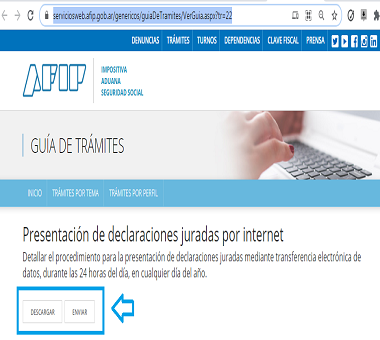
Una vez hayas ingresado a esta página, visualizarán dos botones: “Descarga” y “Enviar”, como se muestra en la siguiente imagen:[/su_note]
[su_list icon=»icon: share-square-o» icon_color=»#4338c4″ indent=»16″]
- Presiona el botón “descargar” para bajar el aplicativo a su computador.
- Crea la declaración Jurada, luego preséntala usando el aplicativo actualizado; Previamente requieres instalar, el sistema integrado de Aplicaciones, S.I.A.P.
- Después de la descarga: Ingrese al Servicio “Declaración de Presentaciones Juradas y Pagos”; para ingresar a este servicio puedes hacer tu pago a través de estas tres plataformas:
- Desde este Enlace: Pagar,
- Interbanking entrando al enlace: Inter
- Podrás pagar desde las entidades bancarias que estén disponibles para hacer dicho pago.
- Luego ingresa a la página de AFIP, podrás ingresar con tu clave Fiscal, presiona el botón: “Presentación”.
- Selecciona la opción “Examinar” y ubica tu archivo que necesitas presentar.
- Presionar el botón “Confirmar”, para confirmar la operación.
- El aplicativo emitirá el formulario: acuse de recibo Nro. “0000”, como constancia de haber realizado la presentación.[/su_list]
¿Cómo Completar El Formulario 921?
Este formulario es el producto de haber realizado una presentación por una declaración jurada, por lo que es en sí, una rectificativa.
[su_note note_color=»#cbeff3″ text_color=»#000000″]La cual fue realizada por alguna novedad en la Declaración Jurada inicial.[/su_note]
Si requiere completar dicho proceso con el Formulario 921 debe realizar los siguientes pasos:
Sobre los datos:
- Ingrese la Clave Única de Identificación Tributaria, CUIT.
- Introducir el período,
- Ingresar el nombre completo,
- Colocar razón social,
- E introducir el número de identificación del domicilio fiscal
- Y por último el número verificador.
Sobre las novedades:
- Podrá seleccionar las modificaciones o novedades, como: Altas/bajas de CUIL, Código Único de Identificación Laboral,
- Indicar el total de las novedades, (Cantidades en número).
- Introducir el total de los aportes, contribuciones y obras sociales de la seguridad social.
Revisión de la Información:
- Se debe verificar toda la información que afecte al empleado como la cancelación de las contribuciones continuas.
- Al realizarse la baja, se debe visualizar los montos del ingreso, para que la devolución sea el cálculo correcto.
- Validar las diferencias que se pudieron generar por los aportes, en consecuencia, de haberse modificado un dato que afecte los abonos al futuro.
Aplicativo Al Formulario 921
La Administración Federal de Ingresos Públicos, bien conocida por sus siglas, AFIP; Dispone en aplicativo para ser descargado desde su página web, cuyo nombre es SICOSS o el Sistema de Cálculo de Obligaciones de la Seguridad Social, en Argentina.
[su_note note_color=»#cbeff3″ text_color=»#000000″]Mediante este aplicativo se crean las Declaraciones Juradas relacionadas con los aportes a la Seguridad Social de los empleados que producen la actividad económica.[/su_note]
Para poder instalar este aplicativo, hay requerimientos básicos e imprescindible para su descarga, es necesario previo a la descarga tener instalado el SIAp.
[su_note note_color=»#cbeff3″ text_color=»#000000″]El cual podrá ser descargado en la página oficial del AFIP. Debido que se constituye insumo que necesario que alimentará, la variedad de formularios[/su_note].
Con la finalidad de actualizar el SICOSS, para generar las declaraciones juradas que correspondan.
[su_note note_color=»#cbeff3″ text_color=»#000000″]También se ha impactado el funcionamiento del aplicativo SICOSS, en las ocasiones de promulgación de nuevas leyes y resoluciones, que afectan las contribuciones patronales o de los empleados,[/su_note]
Si aún no tienes el aplicativo a continuación te indicamos el paso a paso para que lo descargues a tu computador.
Descarga Del Aplicativo
Desde este enlace podrás Bajar el Aplicativo, como se muestra en la siguiente imagen:
[su_note note_color=»#cbeff3″ text_color=»#000000″]
[su_list icon=»icon: check» icon_color=»#4338c4″ indent=»16″]
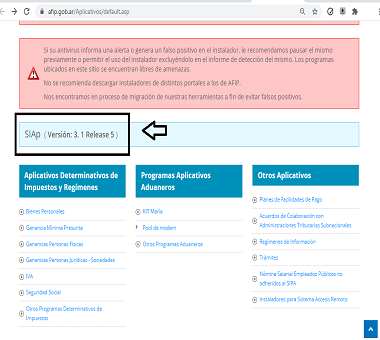
- Al presionar este enlace: SIAP, el sistema te llevará a la siguiente página como lo indica esta imagen. [/su_list]
[/su_note]
[su_note note_color=»#cbeff3″ text_color=»#000000″]
[su_list icon=»icon: check» icon_color=»#4338c4″ indent=»16″]
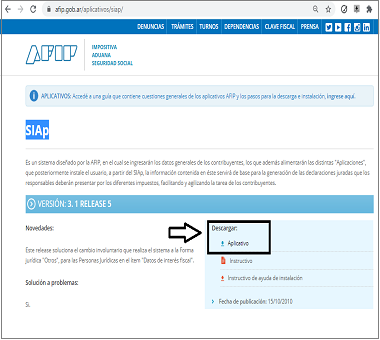
- Al presionar este enlace: SIAP, el sistema te llevará a la siguiente página como lo indica esta imagen:
- Presiona el enlace, y listo, ya podrás guardar el aplicativo en tu PC.
[/su_list]
[/su_note]
Preguntas Frecuentes
¿Puedo obtener el Formulario 921 desde la página web de la AFIP?
[su_note note_color=»#cbeff3″ text_color=»#000000″]No, el formulario 921, es el resultado de un trámite realizado a través del aplicativo SICOSS, cuya presentación es la Declaración Jurada.[/su_note]
Este aplicativo puede descargarse desde la AFIP, de poseer clave Fiscal para ingresar al sistema.
¿Debo pagar para descargar el aplicativo SICOSS?
[su_note note_color=»#cbeff3″ text_color=»#000000″]Tanto la descarga como el uso del mismo, son gratis, lo único es que debes cumplir con las exigencias mínimas para instalar el sistema.[/su_note]
¿A qué se le llama declaración rectificativa por novedad?
[su_note note_color=»#cbeff3″ text_color=»#000000″]Al procedimiento que se realiza para modificar o corregir datos de algún empleado en específico de la presentación de la declaración Jurada inicial, Formulario 931.[/su_note]
¿Los empleadores del sector público, como privado deben utilizar el SICOSS para el cálculo de las contribuciones sociales en su nómina?
[su_note note_color=»#cbeff3″ text_color=»#000000″]Si, debido a que es de uso Obligatoria ya que se encuentra dispuesto en las leyes sobre la Seguridad Social en Argentina.[/su_note]
¿Se puede modificar el CUIL o Código Único de Identificación Laboral del empleado generando el Formulario 921 por novedad?
[su_note note_color=»#cbeff3″ text_color=»#000000″]Esto No es posible, ya que solo se puede rectificar la siguiente información para generar este Formulario 921:[/su_note]
[su_list icon=»icon: check-circle» icon_color=»#4338c4″ indent=»16″]
- Dar el Alta de la CUIL o Código Único de Identificación Laboral, siempre que este no se encuentre en la Declaración Jurada original.
- Dar la Baja del CUIL o Código Único de Identificación Laboral, aunque se encuentre indicado en la Declaración Jurada original.
- Podrá actualizarse los datos correspondientes al empleado, exceptuando el número de CUIL.[/su_list]
 ¿Puedo Descargar O Imprimir Los Formularios?
 ¿Puedo Descargar O Imprimir Los Formularios?
[su_note note_color=»#cbeff3″ text_color=»#000000″]Si requieres consultar los formularios existentes, descargar o imprimirlos, podrás hacerlo desde la página de la AFIP, siempre y cuando cuentes con una Clave Fiscal.[/su_note]
Te sugerimos que hagas este paso a paso:
[su_note note_color=»#cbeff3″ text_color=»#000000″]
[su_list icon=»icon: check-circle» icon_color=»#4338c4″ indent=»16″]
- Ingresa a la página oficial de AFIP, o si deseas, ingresa a este enlace: AFIP.
- Presiona en “INGRESAR”, como lo muestra la próxima imagen:
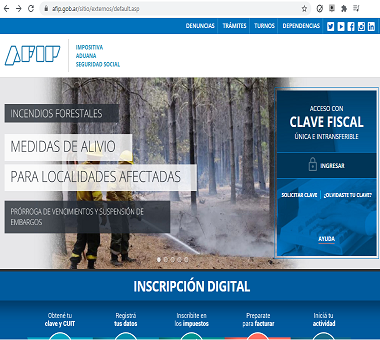
- El sistema te direccionará a la siguiente pantalla “Acceso con Clave Fiscal” para que inicies sesión.
[/su_list]
[/su_note]
[su_list icon=»icon: check-circle» icon_color=»#4338c4″ indent=»16″]
- Ingreses el CUIT/CUIL, y debes presionar el Botón “siguiente”.
- Como se indica en la siguiente imagen, de no poseer la “Clave fiscal”; no te preocupes que desde esta página podrás obtenerla.[/su_list]
[su_note note_color=»#cbeff3″ text_color=»#000000″]
[su_list icon=»icon: check-circle» icon_color=»#4338c4″ indent=»16″]
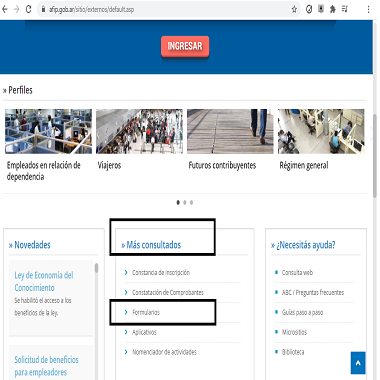
- Al ingresar a la Página del AFIP, ubica la opción “Mas consultados”, veras varias opciones; entre éstas “Formularios”, como se muestra en la siguiente pantalla:[/su_list]
[/su_note]
[su_note note_color=»#cbeff3″ text_color=»#000000″]
[su_list icon=»icon: check-circle» icon_color=»#4338c4″ indent=»16″]
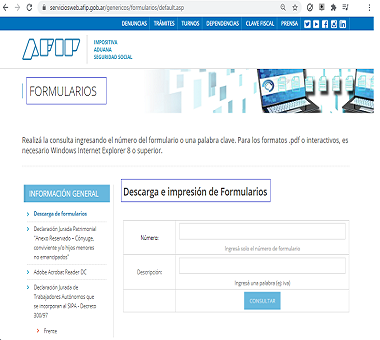
- Presiona «Formularios» para entrar en esta opción, como lo indica la siguiente imagen:
- Ingresa el Número y/o Descripción.
- Presiona el botón “Consultar”, el sistema te mostrará el formulario permitiéndose la descarga.[/su_list]
[/su_note]
Envío de Archivo
[su_note note_color=»#cbeff3″ text_color=»#000000″]Una vez tengas el archivo que deseas enviar el sistema de la AFIP te habilitará el botón “Enviar”.[/su_note]
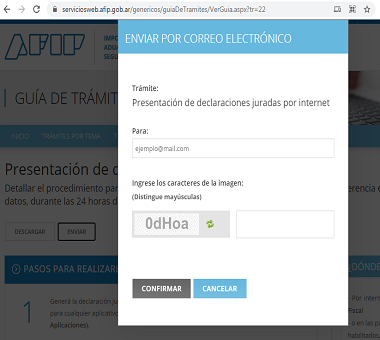
- Al presionar este botón «Enviar«, el sistema te mostrará una pantalla emergente donde te indicará el trámite que realizas.
- Y solicitará que ingreses el correo electrónico a dónde quieres enviar este documento.
- Debes ingresar los caracteres que te muestra la imagen.
- Presionar el botón “Confirmar”, si deseas confirmar el envío.
- En caso contrario, presiona el botón: “Cancelar”, como se muestra en esta imagen:
[su_note note_color=»#cbeff3″ text_color=»#000000″]Hemos llegado al final de este artículo: Formulario 921, ha sido un placer haberle ayudado, como siempre agradecidos por mantenerse en la lectura hasta el final, esperamos que sea de su utilidad.[/su_note]
